
Ernährung im Blick. Ohne unnötigen Aufwand.
Erfasse Lebensmittel auf verschiedenen Wegen, behalte Kalorien und Makros im Blick und nutze Ernährung als Teil deines gesamten Fitness-Alltags.
Für iPhone. Kein Konto nötig, deine Einträge liegen lokal auf dem Gerät.
So kommt ein Lebensmittel in deinen Tag
So schnell wie nötig. So genau wie du willst.
Manchmal reicht eine Zahl, manchmal brauchst du die Werte von der Packung. Du wählst den Weg, der gerade zur Situation passt.
-
Eine Zahl
Schnell eintragen
Kalorien oder Protein reichen für einen Eintrag. Ergänze Kohlenhydrate und Fett, wenn du sie kennst.
Funktioniert ohne Netz.
-
Ein Name
Suchen
Du tippst einen Suchbegriff und wählst ein Lebensmittel: aus deinen eigenen und zuletzt benutzten oder aus Open Food Facts.
Bereits Benutztes findest du ohne Netz.
-
Ein Strichcode
Barcode
Du scannst den Strichcode einer Verpackung. Die App fragt Open Food Facts nach dem Produkt und übernimmt die Nährwerte.
Die Produktabfrage braucht eine Verbindung.
-
Eine Tabelle
Nutrition Scan
Du fotografierst die Nährwerttabelle oder wählst einen Screenshot. Die App liest die Werte, du prüfst sie.
Läuft auf dem iPhone, auch ohne Netz.
Bei Suche, Barcode und Nutrition Scan wählst du am Ende die Menge. Bei „Schnell eintragen“ gibst du die Zahlen direkt ein.
Was du oft isst, legst du einmal an. Eigene Lebensmittel und Vorlagen
Manchmal reicht eine Zahl.
Nicht jede Mahlzeit lässt sich wiegen und nachschlagen. „Schnell eintragen“ nimmt die Zahlen, die du hast, ohne dass du ein Lebensmittel anlegst.
Pflicht
Kalorien oder Protein
Mindestens eines von beiden muss größer als null sein. Das andere kannst du leer lassen.
Optional
Kohlenhydrate, Fett, Bezeichnung
Über „Kohlenhydrate und Fett ergänzen“ trägst du beide nach. Die Bezeichnung ist frei, zum Beispiel „Kantine“.
Ein Eintrag wie jeder andere
Er steht in deiner Mahlzeit und zählt in der Tagesbilanz mit. Wie bei jedem Eintrag kannst du ihn im Mahlzeit-Editor per Wischen entfernen.
Die Mahlzeit passt zur Uhrzeit
Die App schlägt den Mahlzeitentyp nach der Uhrzeit vor, morgens zum Beispiel Frühstück und abends Abendessen. Du kannst ihn beim Eintragen ändern.
Suchen, auswählen, Menge eintragen.
Im Blatt „Lebensmittel“ findest du, was du schon benutzt hast, und holst Neues dazu.
Drei Reiter
„Meine“ zeigt Lebensmittel mit Stern und deine eigenen, „Zuletzt“ die 30 zuletzt benutzten, „Suche“ das Suchfeld.
Was schon da ist, findest du sofort
Die Suche vergleicht Name und Marke, ohne auf Groß- und Kleinschreibung oder Akzente zu achten. Häufig Benutztes steht vorn, und das geht auch ohne Netz.
Neues aus Open Food Facts
Ab zwei Zeichen fragt die App zusätzlich Open Food Facts ab, eine offene Datenbank, die von Nutzern gepflegt wird. Sie gehört nicht zu EMVAYO. Treffer ohne Nährwerte blendet die App aus.
Nichts gefunden?
Dann legst du das Lebensmittel selbst an. Dafür gibt es in der Suche einen eigenen Weg, vorbefüllt, wo die App schon etwas weiß.
Prüfe Werte aus Open Food Facts, bevor du sie übernimmst. Sie stammen von Dritten, EMVAYO hat sie nicht geprüft. Jeden Wert kannst du korrigieren.
Barcode scannen statt tippen.
Bei verpackten Lebensmitteln ist das der kürzeste Weg: Code in den Rahmen halten, Werte ansehen, Menge wählen.
-
Scannen
Die Kamera erkennt den Strichcode, sobald er im Rahmen liegt. Auf einem Gerät ohne Scanner tippst du die Nummer ins Suchfeld.
-
Nachschlagen
Zum Nachschlagen geht nur die Nummer an Open Food Facts. Hat das Produkt dort Nährwerte, öffnet sich die Mengenansicht.
-
Menge wählen
Du siehst die Werte, korrigierst sie bei Bedarf über „Werte bearbeiten“ und trägst die Menge ein.
Nicht jedes Produkt ist hinterlegt
Fehlt der Code oder stehen keine Nährwerte dabei, bietet die App an, das Produkt mit den Werten von der Packung anzulegen. Name und Marke sind vorausgefüllt, wenn sie bekannt sind.
Kein Versprechen auf Vollständigkeit
Ob ein Produkt gefunden wird und wie genau seine Werte sind, hängt von Open Food Facts ab. Das Erkennen des Codes läuft auf dem iPhone, die Produktabfrage braucht eine Verbindung.
Nährwerte aus dem Bild übernehmen.
Der Nutrition Scan liest eine Nährwerttabelle, kein Gericht. Du fotografierst sie oder wählst ein vorhandenes Bild, prüfst die Werte und speicherst daraus ein eigenes Lebensmittel. In der App heißt die Funktion „Nährwerte scannen“.
Drei Quellen für das Bild
Bild wählen
Kamera, Fotos oder eine Bilddatei. Am besten klappt es, wenn die Tabelle gerade im Bild liegt, gut ausgeleuchtet ist und die Spaltenüberschrift „pro 100 g“ mit zu sehen ist.
Auf dem iPhone lesen
Die Texterkennung läuft mit Apple Vision auf dem Gerät, für deutsche und englische Tabellen. Das Bild wird nicht hochgeladen und nicht gespeichert.
Prüfen
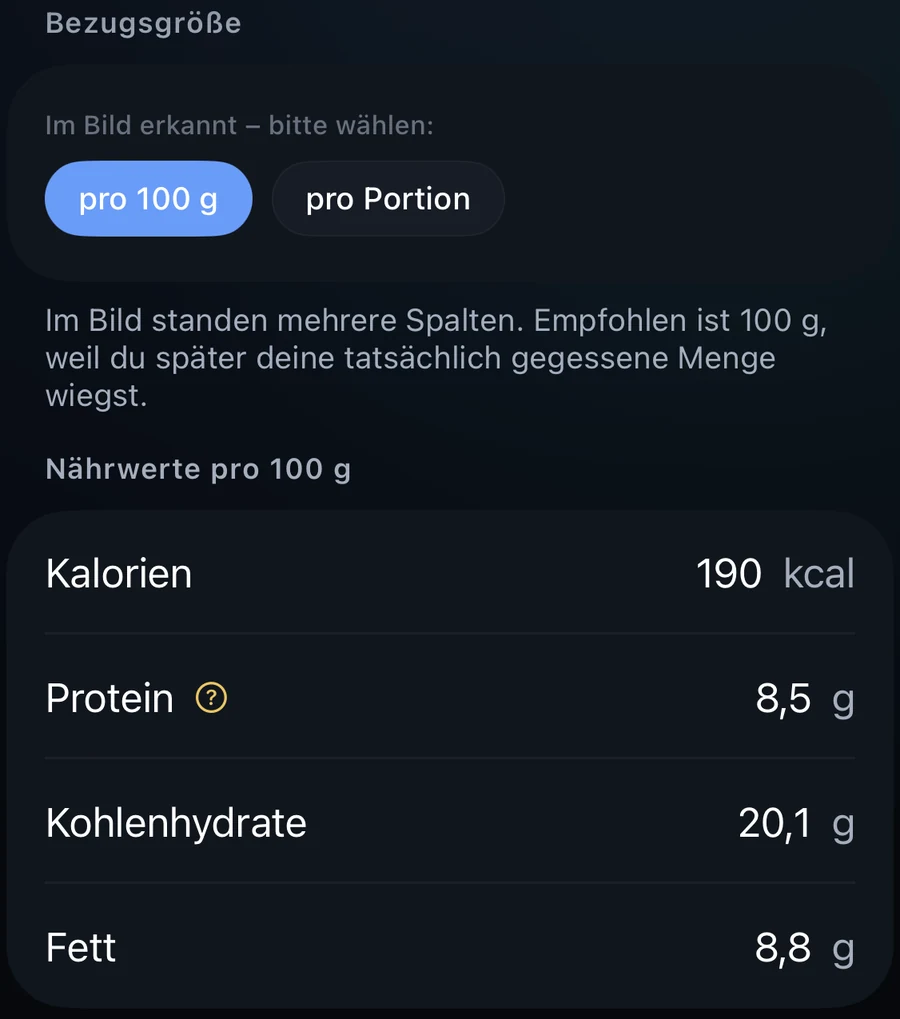
Stehen mehrere Spalten im Bild, wählst du die Bezugsgröße: pro 100 g, pro 100 ml oder pro Portion. Die vier Werte änderst du bei Bedarf, unsicher erkannte tragen ein Fragezeichen. Die Bezeichnung trägst du selbst ein.
Speichern
„Als Lebensmittel speichern“ legt ein eigenes Lebensmittel an, pro 100 g oder 100 ml, mit Stern. Der Scan trägt nie von selbst etwas in deinen Tag ein.
Eintragen
Danach öffnet sich die Mengenansicht: Menge wählen, einer Mahlzeit zuordnen.
Was der Scan bewusst nicht tut
Er erkennt keine Gerichte
Gelesen wird die Tabelle, nicht das Essen auf dem Teller. Name und Marke des Lebensmittels trägst du selbst ein.
Er speichert nicht von selbst
Erst wenn du die Werte bestätigst, entsteht ein Lebensmittel. Ohne Bezeichnung und ohne Kalorien lässt sich nichts speichern.
Er verspricht keine Trefferquote
Wie gut eine Tabelle gelesen wird, hängt von Foto und Tabelle ab. Deshalb gibt es die Prüfansicht, und deshalb schaust du dir jeden Wert an.
Zusatzwerte werden nur angezeigt
Zucker, Salz, Ballaststoffe, gesättigte Fettsäuren und Kilojoule liest der Scan mit und zeigt sie dir. Gespeichert und ausgewertet werden Kalorien, Protein, Kohlenhydrate und Fett.
Steht in der Tabelle nur Kilojoule, rechnet die App in Kalorien um und kennzeichnet den Wert als berechnet. Eine PDF-Datei wählst du nicht direkt, ein Screenshot davon funktioniert.
100 Gramm sind nicht immer deine Portion.
Jedes Lebensmittel liegt mit seinen Werten pro 100 g oder pro 100 ml in der App. Wie viel du davon gegessen hast, trägst du in der Mengenansicht ein.
Gramm oder Milliliter
Du tippst die Menge ein und schaltest zwischen g und ml um. Schnellwerte wie 50, 100 oder 150 g sparen das Tippen. Andere Einheiten wie Stück oder Esslöffel gibt es nicht.
Sofort umgerechnet
Kalorien, Protein, Kohlenhydrate und Fett für genau diese Menge stehen direkt darunter.
Portionen, wenn es eine gibt
Hat ein Lebensmittel eine Standardportion, stellst du die Menge in halben Portionen ein. Ohne Standardportion bleibt es bei Gramm und Milliliter.
Portionsspalte im Scan
Steht in der Tabelle nur eine Portionsspalte, rechnet die App auf 100 g um, sobald das Portionsgewicht feststeht, erkannt oder von dir eingetragen. Ohne dieses Gewicht lässt sich nicht speichern.
| Nährwert | pro 100 g | 200 g |
|---|---|---|
| Kalorienkcal | 190 | 380 |
| Proteing | 8,5 | 17,0 |
| Kohlenhydrateg | 20,1 | 40,2 |
| Fettg | 8,8 | 17,6 |
Was du regelmäßig isst, musst du nicht jedes Mal neu suchen.
Ein Lebensmittel legst du einmal an oder korrigierst es einmal. Danach liegt es mit deinen Werten bereit.
Selbst anlegen
Du trägst Name, Marke und die vier Nährwerte pro 100 g oder 100 ml ein, auf Wunsch eine Standardportion, und markierst Getränke. Auch ein Nutrition Scan und der Weg „Mit Werten von der Packung anlegen“ enden in einem eigenen Lebensmittel.
Meine Lebensmittel
Alles mit Stern steht im Reiter „Meine“. Die vollständige Liste öffnest du über das Menü auf dem Ernährungsbildschirm. Dort bearbeitest du, legst neue an und entfernst Einträge.
Werte korrigieren
Bei Lebensmitteln aus Open Food Facts speicherst du deine Werte getrennt vom Original, gekennzeichnet als „Mein Wert“, und kannst jederzeit zurücksetzen. Selbst angelegte Lebensmittel änderst du direkt, dort gibt es kein Original.
Alte Tage bleiben, wie sie waren
Jeder Eintrag merkt sich die Nährwerte vom Zeitpunkt des Eintrags. Änderst du ein Lebensmittel später, bleiben bereits eingetragene Tage unverändert.
Wiederkehrendes wird einfacher.
Drei Orte in der App halten Wiederkehrendes bereit. Sie haben unterschiedliche Aufgaben.
-
Einzelne Lebensmittel
Meine Lebensmittel
Alles mit Stern und alles, was du selbst angelegt hast. Gedacht für Lebensmittel, die immer wieder vorkommen.
-
Zuletzt benutzt
Zuletzt
Die 30 Lebensmittel, die du zuletzt eingetragen hast. Ohne Pflege und ohne Stern.
-
Ganze Mahlzeiten
Vorlagen
Eine Mahlzeit mit allen Lebensmitteln und Mengen, die du als Vorlage speicherst. Ein Tipp legt sie als neue Mahlzeit an.
Vorlage speichern
Im Mahlzeit-Editor wählst du „Als Vorlage speichern“ und gibst einen Namen. Die aktuellen Lebensmittel und Mengen werden festgehalten.
Vorlage nutzen
Im Menü „Mahlzeit hinzufügen“ stehen deine Vorlagen mit ihren Kalorien. Ein Tipp legt sofort eine neue Mahlzeit an, ohne Rückfrage.
Vorlagen verwalten
Unter „Vorlagen verwalten“ wählst du den Mahlzeitentyp und löschst Vorlagen, die du nicht mehr brauchst.
Nährwerte von damals
Eine Vorlage hält die Nährwerte vom Zeitpunkt des Speicherns fest. Änderst du ein Lebensmittel später, übernimmt die Vorlage das nicht.
Nicht nur Kalorien.
Kalorien sind die Summe. Protein, Kohlenhydrate und Fett zeigen, woraus sie bestehen. Der Ernährungsbildschirm stellt alle vier nebeneinander, ohne Score.
-
Ziel: wird berechnet
Kalorien
Ein Ring zeigt, wie viel du gegessen hast, gegen dein Tagesziel. Daneben steht, wie viele Kalorien übrig sind oder wie weit du darüber liegst.
-
Ziel: immer gesetzt
Protein
Ein Balken zeigt den Stand gegen dein Proteinziel, dazu der Wert in Gramm.
-
Ziel: optional
Kohlenhydrate
Der Wert steht immer da. Einen Balken gibt es, sobald du ein Kohlenhydratziel festlegst.
-
Ziel: optional
Fett
Genauso: der Wert immer, ein Balken nur mit eigenem Fettziel.
Eine „richtige“ Verteilung gibt EMVAYO nicht vor. Du legst fest, ob und wie genau du Kohlenhydrate und Fett im Blick behalten willst.
Deine Ziele, nicht irgendein Standardwert.
Vier Ziele gibt es, und sie entstehen nicht alle gleich. Hier steht, wie.
-
Kalorienziel
berechnetDas Kalorienziel stellst du nicht ein. Es ergibt sich aus deinem Gesamtverbrauch minus deinem Wunschdefizit und wächst mit dem Tag, weil deine aktive Energie dazukommt. Nach unten hat es eine Untergrenze. Fehlen die Energiewerte aus Apple Health, zeigt die App „Kalorienziel heute noch nicht verfügbar“, statt eine Zahl zu raten.
-
Wunschdefizit
einstellbarDas Wunschdefizit legst du selbst fest, als Defizit, als Erhalt oder als Überschuss. Im Onboarding wählst du eine Voreinstellung, in den Einstellungen unter „Ziele“ änderst du sie später in kleinen Schritten.
-
Proteinziel
immer gesetztIm Onboarding kann EMVAYO einen Startwert für dein Proteinziel vorschlagen. Deine Ziele kannst du anschließend selbst anpassen.
-
Kohlenhydrat- und Fettziel
optionalBeide gibt es nur, wenn du sie einträgst. Standard ist „kein Ziel“. Ohne Ziel zeigt die App nur den Wert, ohne Balken.
Eine automatisch errechnete Ernährung gibt es nicht. Die Ziele sind Werkzeuge, mit denen du deinen Tag einordnest, keine Empfehlung.
Du siehst, was heute noch offen ist.
Der Ernährungsbildschirm zeigt dir, was gegessen ist und was fehlt, ohne dass du rechnen musst.
Von oben nach unten besteht er aus
Datum und Tagespfeile
Die Pfeile führen dich Tag für Tag in die Vergangenheit. Solche Tage stehen als „Rückblick · abgeschlossener Tag“, und du kannst dort nachtragen und ändern.
Kalorien
Ein Ring zeigt das Gegessene gegen das Tagesziel, daneben „kcal übrig“ oder „kcal über Ziel“. Fehlt das Ziel, steht dort „kcal gegessen“ mit einem Hinweis.
Protein, Kohlenhydrate, Fett
Drei Spalten mit deinem Stand in Gramm und, wenn du ein Ziel hast, dem Ziel dahinter („von … g“).
Eine Zeile zu heute
Genau eine Aussage, zum Beispiel „Noch 103 g Protein offen.“ Keine Empfehlung und kein Score.
Die Aktionen
„Mahlzeit hinzufügen“, „Barcode“, „Nährwerte“ und „Schnell eintragen“ stehen immer im ersten Bildschirm.
Mahlzeiten und Flüssigkeit
Eine Zeile je Mahlzeit mit Uhrzeit, Kalorien und Protein. Getränke zählen in einer eigenen Karte zur Flüssigkeit.
Ernährung steht nicht allein.
Ernährung ist einer von fünf Bereichen in EMVAYO. Hier steht, was deine Bewegung für sie tut und wohin deine Einträge fließen.
-
Aktivität → Kalorienziel
Bewegung hebt dein Ziel
Aktive Energie aus Apple Health und eigene Aktivitäten, die du zusätzlich zählen lässt, erhöhen deinen Verbrauch und damit dein Kalorienziel.
Aktivität entdecken -
Ernährung → Heute
Heute bezieht deine Ernährung ein
Gegessene Kalorien und Protein gehen in „Dein Fokus heute“ ein, neben anderen Werten des Tages. Zum Beispiel: „Ein Blick lohnt sich: Noch 103 g Protein.“
Heute ansehen -
Ernährung → Fortschritt
Der Verlauf zeigt mehr als einen Tag
Unter „Kennzahlen im Detail“ wählst du gegessene Kalorien, Kaloriendefizit, Protein mit Ziellinie und Flüssigkeit, von 7 Tagen bis 1 Jahr.
Fortschritt ansehen -
Ernährung → Hinweise
Hinweise nennen die Zahlen dahinter
Feste Regeln auf deinem iPhone melden sich zum Beispiel, wenn dein Protein später am Tag noch weit vom Ziel entfernt ist und Kalorien übrig sind. Zu jedem Hinweis gibt es ein „Warum?“ mit den Zahlen.
Eine automatische Steuerung deiner Mahlzeiten gibt es nicht. Du entscheidest, was du aus den Zahlen machst.
Für Ernährung, die in deinen Alltag passen muss.
EMVAYO passt besonders, wenn du …
- deine Kalorien im Blick behalten willst
- Protein, Kohlenhydrate und Fett im Blick behalten willst
- Muskelaufbau mit deiner Ernährung unterstützen möchtest
- Körperfett reduzieren möchtest und dein Defizit selbst festlegst
- Wiederkehrendes schneller erfassen willst, statt es jedes Mal neu einzutragen
- Ernährung zusammen mit Aktivität und Fortschritt betrachten willst
Voraussetzung ist ein iPhone. Die Einträge selbst brauchen weder Konto noch Apple Health, das berechnete Kalorienziel braucht die Energiewerte von dort. EMVAYO ist ein Werkzeug zum Erfassen, keine Ernährungsberatung: Was du isst, entscheidest du.
Was auf deinem iPhone bleibt und was nicht.
Lokal gespeichert
Deine Mahlzeiten und Lebensmittel liegen auf dem iPhone. Du brauchst kein Konto.
Texterkennung auf dem iPhone
Der Nutrition Scan verarbeitet die Texterkennung direkt auf deinem iPhone. Das Bild wird nicht hochgeladen und nicht gespeichert, nur die Werte, die du bestätigst.
Eine Verbindung: Open Food Facts
Für Produktsuche und Barcode kann EMVAYO Open Food Facts verwenden, eine offene Datenbank Dritter. Übertragen werden dabei der Suchbegriff oder die Barcode-Nummer, keine Gesundheitsdaten und keine Mahlzeiten.
Abschaltbar, offline nutzbar
Unter Einstellungen → „Ernährung“ schaltest du die Online-Suche ab. Dann stellt die App keine Verbindung her. Offline funktioniert alles außer dem Holen neuer Lebensmittel.
Nicht mit Apple Health geteilt
Ernährungsdaten liest EMVAYO nicht aus Apple Health und schreibt sie nicht dorthin. Zurück geht ausschließlich dein Körpergewicht.
Export, Backup, Löschen
Ernährung als CSV exportieren, ein Backup als Datei sichern oder über „Alle lokalen Daten löschen“ alles entfernen, jeweils in der App.
Passt EMVAYO zu deinem Alltag?
Ein kurzes Quiz zeigt dir, welche Teile der App zu deinem Alltag passen.
Sieben Fragen, etwa eine Minute.
Was soll EMVAYO anders machen?
Warum es EMVAYO gibt und was bewusst nicht dazugehört, erklärt eine eigene Seite.


Weniger Zeit fürs Tracken. Mehr Klarheit über deine Ernährung.
Die erste geschlossene Beta ist für November geplant. Sichere dir einen der ersten Plätze und hilf uns, EMVAYO mit echtem Feedback besser zu machen.
iPhone zuerstAndroid später