
Dein Training. Deine Entwicklung. Immer nachvollziehbar.
Lege deine Routinen an, erfasse Sätze und Wiederholungen und sieh direkt, wie du dich gegenüber deinem letzten Training entwickelst.
Für iPhone. Kein Konto nötig, dein Training bleibt lokal gespeichert.
Links das letzte Training. Rechts heute.
Bei jeder Übung steht neben deinen Eingabefeldern, was du beim letzten Mal geschafft hast, Satz für Satz. Du musst es dir nicht merken und nicht in der Historie suchen.
Links
Das letzte Training
Der graue Wert in der Spalte „Letztes Mal“ zeigt Gewicht und Wiederholungen desselben Satzes aus deinem letzten vergleichbaren Training dieser Übung, zum Beispiel „60 kg × 12“. Gibt es dort keinen passenden Satz, steht ein Strich.
Rechts
Dein Training heute
Daneben trägst du Gewicht und Wiederholungen von heute ein. Gibt es ein letztes Training, sind die Felder vorbefüllt. Am Zeilenende bestätigst du den Satz mit dem Haken. Der Haken zeigt dir, welche Sätze schon erledigt sind.
So liest du eine Zeile, von links nach rechts
- SatzDie Nummer des Satzes.
- Letztes MalDein Wert vom letzten Training.
- kgDein Gewicht heute.
- Wdh.Deine Wiederholungen heute.
Die Übung zählt, nicht die Routine
Verglichen wird mit dem letzten Training, in dem du genau diese Übung gemacht hast, mit mindestens einem abgeschlossenen Arbeitssatz. Aus welcher Routine du gestartet bist, spielt keine Rolle.
Satz für Satz zugeordnet
Der erste Arbeitssatz wird mit dem ersten verglichen, der zweite mit dem zweiten. Über den Sätzen fasst die Zeile „Letztes Training: 60 kg · 12 / 12 / 10“ das letzte Mal zusammen.
Du entscheidest
EMVAYO zeigt dir, was war. Was du heute schaffst und welches Gewicht du nimmst, bestimmst du selbst.
Eintragen. Bestätigen. Weitertrainieren.
So läuft ein Satz ab: zwei Felder, ein Haken, weiter.
-
Eintragen
Gewicht und Wiederholungen tippst du in die beiden Felder. Wo es ein letztes Training gibt, sind sie schon vorbefüllt. Du änderst nur, was heute anders ist.
-
Bestätigen
Mit dem Haken bestätigst du den Satz. Er ist sofort gespeichert, auch wenn die App danach abstürzt. Tippst du den Haken noch einmal, öffnet sich der Satz wieder, und die Werte bleiben.
-
Weitertrainieren
Das Gewicht eines bestätigten Arbeitssatzes übernimmt die App für die folgenden offenen Arbeitssätze. Brauchst du einen Satz mehr, hängst du ihn mit „+ Satz“ an. Dann geht es weiter mit der nächsten Übung, in der Reihenfolge, die du willst.
Gesichert ist, was du bestätigt hast
Ein bestätigter Satz steht sofort im Speicher. Was du nur eingetippt, aber noch nicht bestätigt hast, ist noch nicht gesichert.
Tippfehler fallen auf
Liegt ein Gewicht auffällig weit über deinem bisherigen Arbeitsgewicht oder eine Wiederholungszahl auffällig hoch, fragt die App vor dem Bestätigen nach. Mit „Trotzdem speichern“ übernimmst du den Wert.
Die Messart passt zur Übung
Je nach Übung erfasst du Gewicht und Wiederholungen, Körpergewicht, Zusatzgewicht, Unterstützung, Zeit oder Distanz, insgesamt acht Trackingtypen. Felder, die nicht passen, bleiben leer, nie „0 kg“.
Intensität, wenn du sie festhalten willst
Je Übung kannst du RIR oder RPE zuschalten und je Satz einen Wert wählen. Ohne Zuschalten bleibt die Spalte weg.
Nicht jedes Training besteht aus drei identischen Sätzen.
Neben dem Arbeitssatz gibt es Aufwärm-, Drop- und Back-off-Sätze. Du hängst sie im laufenden Training über „Anderer Satztyp“ an, und jeder zählt nur dort, wo er hingehört.
-
Kennzeichen: Satznummer
Arbeitssatz
Der normale Satz, durchnummeriert mit 1, 2, 3 und so weiter.
Zählt für Progression, Rekorde und Volumen.
-
Kennzeichen: W
Aufwärmsatz
Bereitet vor, ohne die Auswertung zu verändern. Sein Gewicht übernimmt kein Arbeitssatz. Du planst ihn in der Routine oder hängst ihn im Training an.
Zählt nicht für Progression, Rekorde, Volumen und Satzzahl.
-
Kennzeichen: D
Drop-Satz
Ein Satz, den du als Drop-Satz anhängst. Üblicherweise folgt er direkt auf einen Arbeitssatz, oft mit weniger Gewicht.
Zählt für Rekorde und Volumen, nicht für Progression und Vergleich.
-
Kennzeichen: B
Back-off-Satz
Ein Satz, den du als Back-off-Satz anhängst. Üblicherweise folgt er nach den schweren Sätzen, oft mit leichterem Gewicht.
Zählt für Rekorde und Volumen, nicht für Progression und Vergleich.
Zwei Übungen kannst du in der Routine als Supersatz koppeln. Im Training steht dazu ein Hinweis unter der Übung: „Vorschlag, kein Zwang“. Die App wechselt nicht von selbst zwischen den beiden Übungen und startet keine gemeinsame Pause.
So bildet die App ab, wie du wirklich trainierst, statt jeden Satz in dasselbe Schema zu pressen.
Sieh, ob du dich wirklich verbesserst.
Nach dem Training vergleicht EMVAYO jede Übung mit dem letzten Mal, nur über die regulären Arbeitssätze, und nennt den Grund.
-
verbessert
Mehr als eine Wiederholung mehr bei gleichem Gewicht. Oder mehr Gewicht, wenn deine geschätzte Maximalkraft dabei nicht merklich sinkt. Dann steht dort zum Beispiel „Neue Gewichtsstufe: 62,5 kg statt 60 kg.“
-
stabil
Gleiches Gewicht und Wiederholungen im Rahmen von eins nach oben oder unten.
-
heute niedriger
Mehr als eine Wiederholung weniger bei gleichem Gewicht, oder bei anderem Gewicht eine geringere Leistung. Die App sagt es nüchtern und senkt dein Gewicht deshalb nicht.
Wann die App mehr Gewicht vorschlägt
- Du hast alle geplanten Arbeitssätze abgeschlossen.
- Jeder davon erreicht mindestens die obere Grenze deines Wiederholungsbereichs, bei 8–12 also zwölf.
- Dann steht beim nächsten Mal das Gewicht plus ein Gewichtsschritt als Vorschlag im Feld. Den Schritt stellst du je Übung ein.
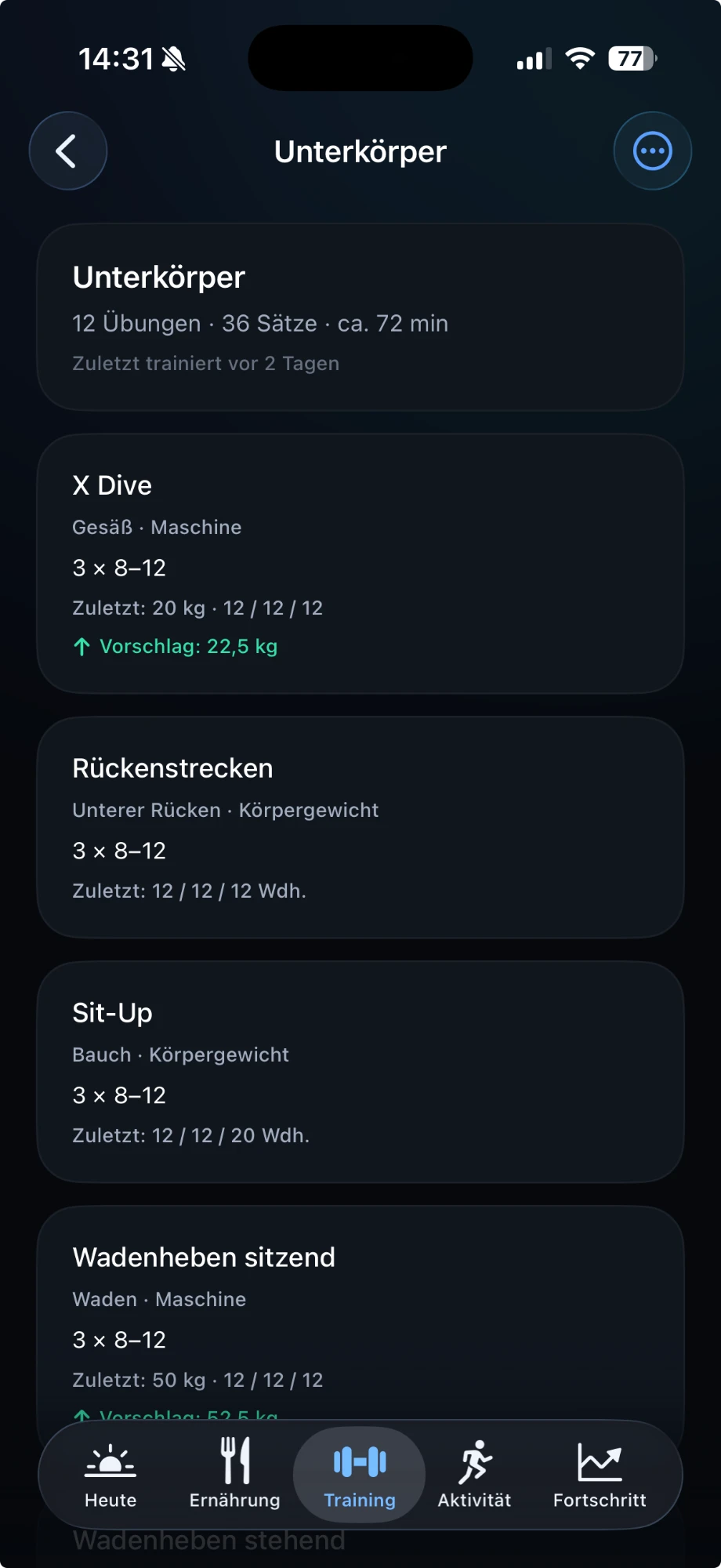
Ein Beispiel aus der Routine oben: X Dive, 3 × 8–12, zuletzt 20 kg mit 12 / 12 / 12. Der Vorschlag lautet 22,5 kg.
Das ist Double Progression: erst Wiederholungen, dann Gewicht. Die App erhöht nie von selbst. Der Vorschlag steht im Gewichtsfeld und lässt sich ändern, und je Übung kannst du ihn ausschalten. Er gilt für Übungen mit Gewicht und Wiederholungen, nicht für Zeit, Distanz oder reines Körpergewicht.
Was die App bewusst nicht tut
Sie senkt nichts nach einer schwachen Einheit
„Eine einzelne schwächere Einheit ist kein Grund, das Gewicht zu senken.“ Stattdessen rät sie, dasselbe Gewicht noch einmal zu bestätigen.
„Gewicht prüfen“ kommt spät
Erst wenn du in den letzten drei Einheiten in keinem Arbeitssatz die untere Grenze deines Wiederholungsbereichs erreicht hast, erscheint dieser Hinweis. Ein niedrigeres Gewicht nennt die App dabei nicht.
Sie bremst, wenn es am Limit war
Erfasst du RIR oder RPE und lag dein schwerster Arbeitssatz trotz erreichtem Ziel bei RIR 0 oder RPE 10, lautet die Empfehlung, das Gewicht zunächst zu halten.
Neue Bestleistungen erkennt die App selbst
Nach dem Haken erscheint im Workout der Hinweis „Neuer PR“ mit der Art des Rekords. Welche Arten gelten, hängt vom Trackingtyp der Übung ab:
Aufwärmsätze zählen nie, Drop- und Back-off-Sätze dürfen einen Rekord bringen. Der erste Wert einer Übung ist nur die Basis und wird nicht als Rekord gefeiert.
Zum Abschluss weißt du, wo du stehst.
Beim Beenden fasst EMVAYO das Training in einer Auswertung zusammen. Sie folgt festen Regeln auf deinem iPhone, es ist keine KI, und sie nennt zu jedem Hinweis den Grund.
Von oben nach unten besteht die Auswertung aus
Kennzahlen
Übungen, Arbeitssätze, Wiederholungen und das gewichtsbasierte Volumen. Körpergewicht, Zeit und Distanz sind darin nicht eingerechnet, und die Auswertung sagt das dazu.
Bestleistungen
Neue Rekorde des Trainings stehen in einer eigenen Karte, jeweils mit der Art des Rekords.
Leistung je Übung
Verbessert, stabil oder heute niedriger, jeweils mit Begründung. Verglichen wird mit dem Stand, den du zu Trainingsbeginn hattest.
Beanspruchte Muskulatur
Eine Körpergrafik von vorn und hinten zeigt, welche Muskeln du mit direkten Sätzen trainiert hast und welche mitgearbeitet haben.
Nächstes Training
Eine kurze Bilanz und höchstens drei Vorschläge. Beim nächsten Start stehen sie bei der Übung, und du kannst jeden ändern.
Wie hat es sich angefühlt?
Zwei freiwillige Fragen, während und nach dem Training. Sie ändern die Empfehlung nur in einem Fall: War es „Sehr schwer“ bei unveränderter Leistung, rät die App, das Gewicht zu halten.
Deine Routinen bleiben dort, wo du trainierst.
Eine Routine hält fest, was du üblicherweise trainierst: Übungen, Satzschema und Einstellungen. Im Workout ist sie ein Vorschlag, kein Korsett.
Ein Tipp auf ein Schema setzt Sätze und Wiederholungsbereich zugleich. Oder du stellst eigene Werte ein, von 1 bis 12 Sätzen.
- 3 × 8–12
- 3 × 10–12
- 4 × 6–8
- 3 × 12–15
- 4 × 8–12
- 5 × 5
- Eigenes
Aus der Bibliothek zusammenstellen
Du gibst der Routine einen Namen und wählst Übungen aus 333, mit Suche, Filtern nach Muskelgruppe und Equipment und eigenen Übungen, falls etwas fehlt.
Einstellungen je Übung
Aufwärmsätze (0 bis 5), Pausentimer, Intensität mit RIR oder RPE, Gewichtsschritt und eine Notiz.
Reihenfolge festlegen
Du ordnest die Übungen durch Halten und Ziehen. Im Workout bleibt die Reihenfolge ein Vorschlag, von dem du abweichen kannst.
Starten, wenn du so weit bist
Aus der Routine startest du mit „Training starten“. Die App schlägt die Routine vor, die am längsten zurückliegt, du entscheidest. Eine Schätzung der Dauer steht dabei, zum Beispiel „ca. 72 min“.
Aus einem freien Training wird eine Routine
Hast du frei trainiert, speicherst du es nach dem Abschluss oder später aus dem Verlauf als Routine. Das geht nur bei freien Trainings, nicht bei solchen, die aus einer Routine gestartet wurden.
Die Routine wächst mit
Weichst du bei einem Training aus einer Routine ab, weil du Übungen ergänzt, entfernst oder ersetzt oder die Satzzahl änderst, fragt dich die App danach, ob sie die Routine anpassen soll. Eine andere Reihenfolge zählt bewusst nicht als Änderung.
Routinen kannst du bearbeiten, umbenennen und löschen. Absolvierte Trainings bleiben dabei in deiner Historie. Fertige Programme oder ein Import von Trainingsplänen gibt es derzeit nicht: Du legst deine Routinen selbst in der App an.
Das Gerät ist belegt? Dann trainierst du eben weiter.
Im Workout stehen alle Übungen untereinander. Du trägst ein, was gerade frei ist, ohne Dialog und ohne Umweg.
Freie Reihenfolge
Die Reihenfolge der Routine ist ein Vorschlag. Du scrollst zur Übung, die gerade frei ist, und trägst dort ein. Eine geänderte Reihenfolge zählt nicht als Änderung der Routine.
Übungen anpassen
Du fügst Übungen hinzu, auch mehrere auf einmal, ersetzt sie mit passenden Alternativen, entfernst sie oder ordnest sie neu. Beim Neuordnen bleiben bereits eingetragene Sätze erhalten. Ob eine Alternative für dich gleichwertig ist, entscheidest du.
Notiz zur Übung
Maschineneinstellungen wie „Sitz 4, Lehne 2, Griff 3“ speicherst du bei der Übung. Sie stehen klein unter dem Übungsnamen.
Wenn das Training anders endet als geplant
Unterbrechen
Der Zurück-Pfeil beendet nichts: Das Training läuft im Hintergrund weiter, und du setzt es später mit „Training fortsetzen“ fort, auch nach einem Neustart der App.
Fast geschafft
Beendest du mit offenen Sätzen, zeigt die App zuerst, was noch offen ist. Offene Sätze werden nicht als erledigt gewertet. Du gehst zurück zum Training oder beendest trotzdem.
Abbrechen
Du speicherst die bisherigen Sätze als unvollständiges Training oder verwirfst alles, dafür gibt es eine zweite Bestätigung. Ein unvollständig gespeichertes Training steht im Verlauf und zählt für „Letztes Mal“.
Pause, wenn du sie brauchst.
Der Pausentimer ist optional und gilt je Übung. Wo du ihn nicht einschaltest, unterbricht er nichts.
In der Routine einstellen
Je Übung legst du fest, ob ein Timer läuft und wie lang: 60, 90, 120 oder 180 Sekunden. Standard ist aus. Neu hinzugefügte und freie Übungen starten ohne Timer.
Satz bestätigen
Mit dem Haken beginnt die Pause von selbst. Eine Leiste unter dem Kopf des Workouts zeigt die Restzeit.
Anpassen oder überspringen
Mit „+30 s“ verlängerst du die Pause, mit „Überspringen“ beendest du sie. Sie läuft weiter, wenn du die App verlässt, und stimmt auch nach einem Neustart, weil der Endzeitpunkt gespeichert ist.
Pause vorbei
Ist die Zeit um, steht dort „Pause vorbei“. Du machst mit dem nächsten Satz weiter.
Live Activity
Auf dem Sperrbildschirm sichtbar
Die Live Activity zeigt dein Workout auch außerhalb der App an, auf dem Sperrbildschirm wie in der Dynamic Island, solange du Live Activities erlaubst.
- Sperrbildschirm: Übung, letzter und nächster Satz, Satzfortschritt und Fortschritt im ganzen Training, in der Pause der Countdown.
- Dynamic Island: kompakt der Satzfortschritt oder der Countdown, erweitert zusätzlich die Übung und der nächste Satz.
- Reine Anzeige: Sätze bestätigst du in der App.
Fortschritt entsteht nicht in einem Workout.
Ein Training ist ein Datenpunkt. Ob du stärker wirst, zeigt sich erst über Wochen und Monate. Deshalb bleibt jedes abgeschlossene Training im Verlauf nachvollziehbar.
Der Verlauf
Alle abgeschlossenen Trainings nach Monaten, das neueste zuerst, mit Datum, Übungen, Sätzen, Dauer und Volumen. Im Detail siehst du jeden abgeschlossenen Satz je Übung und deine Notiz.
Der Verlauf je Übung
Bei jeder Übung zeigt der Reiter „Meine Leistung“ das letzte Training, deine Bestleistungen, ein Liniendiagramm über die Einheiten und die letzten acht Einheiten.
Stärke über Zeiträume
Im Bereich Fortschritt zeigt „Stärke“ bis zu drei Übungen: je Training den schwersten Arbeitssatz und die Veränderung in kg. Wechselt dein Wiederholungsbereich, bewegt sich die Linie mit.
Zeiträume für „Stärke“
„Stärke“ zeigt Übungen mit Gewicht und Wiederholungen oder mit Zusatzgewicht, sobald mindestens zwei Trainingstage im Zeitraum liegen. Dein Training liegt lokal auf dem iPhone. Routinen, Verlauf, Bestleistungen und eigene Übungen gehören zum Backup, das du als Datei sichern kannst.
Deine Trainingshistorie kannst du zusätzlich als CSV-Datei ausgeben.
Training steht nicht allein.
Training ist einer von fünf Bereichen in EMVAYO. Regeneration gibt ihm Kontext, steuert es aber nicht. Alltagsaktivität ist ein eigener Bereich daneben.
-
Regeneration
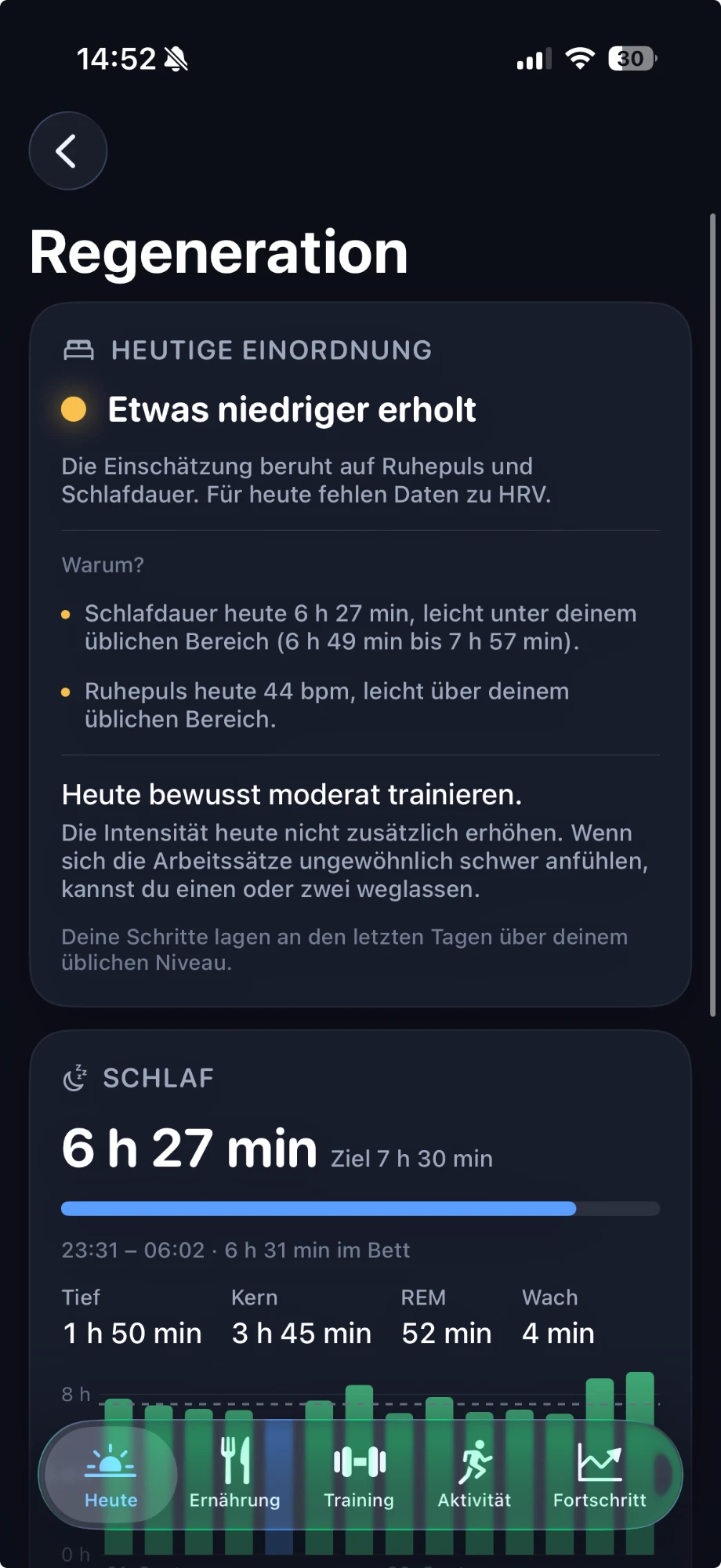
War deine Ausgangslage etwas oder deutlich niedriger als üblich, erwähnt die Auswertung das als Nachsatz. Die Empfehlung ändert sich dadurch nie. Im Regenerations-Bereich steht dazu ein Hinweis fürs Training, zum Beispiel „Heute bewusst moderat trainieren.“
Regeneration verstehen -
Aktivität
Workouts, die deine Uhr aufzeichnet, liest EMVAYO aus Apple Health. Sie erscheinen im Bereich Aktivität und gehen in deinen Tagesverbrauch ein. Zurück in Apple Health schreibt die App nur dein Körpergewicht, kein Krafttraining.
Aktivität entdecken -
Fortschritt
Wie sich deine Kraft über Wochen entwickelt, steht im Bereich Fortschritt, neben den Trainings pro Woche und deinen Bestleistungen.
Fortschritt ansehen
Mehr als nur ein digitales Trainingsbuch.
Ein Trainingsbuch hält fest, was du getan hast. Das ist die Grundlage. EMVAYO fragt weiter.
-
Aufschreiben
Das klassische Trainingsbuch
Beantwortet eine Frage: Was habe ich gemacht? Sätze, Gewichte und Wiederholungen, ordentlich festgehalten, ob auf Papier oder digital.
-
Nachvollziehen
EMVAYO
- Was habe ich gemacht?
- Wie habe ich mich gegenüber dem letzten Mal entwickelt?
- Wie fügt sich das Training in meinen Alltag ein?
Dafür stehen die Werte vom letzten Mal direkt bei der Übung, eine Auswertung nach dem Training und Regeneration und Aktivität im selben System.
Für Training, das du wirklich verfolgen willst.
EMVAYO passt besonders, wenn du …
- Krafttraining im Fitnessstudio machst
- Muskeln aufbauen willst und dafür Gewichte und Wiederholungen steigerst
- deine Leistungen dokumentieren willst, statt sie im Kopf zu behalten
- dein Training nicht jedes Mal neu improvisieren möchtest
- Routinen hast und im Studio trotzdem flexibel bleiben willst
- sehen willst, ob du über Wochen vorankommst
Voraussetzung ist ein iPhone. Für das Training brauchst du weder Uhr noch Konto. EMVAYO ist ein Werkzeug zum Erfassen und Vergleichen, kein Trainer: Was du trainierst, entscheidest du.
Du willst wissen, ob EMVAYO zu deinem Trainingsalltag passt?
Wenige Fragen zeigen dir, welche Bereiche von EMVAYO für dich zählen.
Sieben Fragen, etwa eine Minute.
Wozu ein weiterer Workout-Tracker?
Was EMVAYO anders machen will und was bewusst nicht dazugehört, steht auf einer eigenen Seite.


Trainiere heute. Verstehe morgen, wie du dich entwickelst.
Die erste geschlossene Beta ist für November geplant. Sichere dir einen der ersten Plätze und hilf uns, EMVAYO mit echtem Feedback besser zu machen.
iPhone zuerstAndroid später