
Sieh nicht nur, wie viel du dich bewegst. Verstehe, was es für deinen Tag bedeutet.
EMVAYO übernimmt deine relevanten Aktivitätsdaten aus Apple Health und zeigt dir Schritte, Verbrauch und Entwicklung dort, wo sie zu deinem Fitness-Alltag gehören.
Für iPhone. Kein Konto nötig, die Daten aus Apple Health bleiben lokal auf dem Gerät.
Was EMVAYO aus deiner Bewegung zeigt
Schritte sind ein Teil deines Tages.
Die Schrittzahl ist der Einstieg: groß in der Karte „Schritte heute“, mit deinem Ziel daneben und dem Rest bis dahin.
Zahl und Ziel
Die Karte zeigt die Schritte des Tages, daneben dein Schrittziel („von …“) und die Zielerreichung in Prozent.
Der Weg zum Ziel
Ein Balken zeigt, wie weit du bist. Darunter steht „noch N Schritte“, und ist das Ziel erreicht, „Tagesziel erreicht“.
Die Quelle steht dabei
Unter der Karte steht, welche Quelle in Apple Health die Schritte liefert.
Ohne Wert keine Null
Liefert Apple Health keinen Wert, zeigt die Karte einen Strich und „Keine Daten“ statt einer Null.
Schritte sind ein eigener Wert. In deinen Verbrauch gehen sie nicht ein. Was stattdessen zählt
Dein Ziel muss nicht das Ziel eines anderen sein.
Ziele legst du selbst fest. EMVAYO nennt keinen Richtwert, den du erreichen sollst.
-
Schrittziel
einstellbarDu stellst es in den Einstellungen unter „Ziele“ ein, auf Wunsch schon beim Einrichten. EMVAYO schlägt keinen Wert vor und leitet auch keinen aus deinen Daten ab. Welches Ziel zu dir passt, entscheidest du.
-
Aktive Minuten pro Tag
einstellbarAuch dafür gibt es ein eigenes Tagesziel. Es steht als Text in der Kachel „Aktive Minuten“, ohne Fortschrittsbalken.
-
Kalorienziel
berechnetAnders das Kalorienziel: Das stellst du nicht ein, es wird aus deinem Verbrauch berechnet. So geht Bewegung ein
Ziele helfen dir, deinen Tag einzuordnen. EMVAYO misst deine Schritte an deinem eigenen Ziel, nicht an einem allgemeinen Wert.
Bewegung verändert deinen Energieverbrauch.
Dafür zählen nicht deine Schritte, sondern die Aktivitätskalorien aus Apple Health. Zusammen mit dem Grundumsatz ergeben sie deinen Gesamtverbrauch.
-
Aus Apple Health
Aktivitätskalorien
Die Tagessumme der aktiven Energie, die Apple Health für dich führt. Hast du eigene Aktivitäten dazugezählt, steht darunter „zzgl. N kcal manuell“.
-
Aus Apple Health
Grundumsatz
Die Ruheenergie deines Körpers. Sie läuft in Apple Health erst über den Tag auf. Reicht der heutige Wert noch nicht, rechnet EMVAYO ihn auf den Schnitt deiner letzten Tage hoch und kennzeichnet das.
-
Beides zusammen
Gesamtverbrauch
Aktivitätskalorien plus Grundumsatz. Die Kachel zeigt für heute den Zwischenstand, den Apple Health bisher geliefert hat.
Die Werte stammen von Apple Health, also von deiner Uhr, deinem iPhone oder einer anderen App, die dort schreibt. EMVAYO übernimmt sie, wie sie dort stehen. Wie genau sie sind, hängt von der Quelle ab.
Schritte, Schrittziel und Stockwerke ändern diese Rechnung nicht. So wird daraus dein Kalorienziel
Was sonst noch in „Aktivität“ steht.
Kleine Ergänzungen zu Schritten und Kalorien. Sie erscheinen, wenn Apple Health die Werte liefert.
Aktive Minuten
EMVAYO nimmt den Wert „Trainingsminuten“ aus Apple Health. Liefert deine Quelle ihn nicht, ist es die Summe der Dauer deiner Workouts des Tages. Das Tagesziel steht als Text darunter.
Herzfrequenz
Durchschnitt, Minimum und Maximum des Tages sowie dein Ruhepuls, solange Herzfrequenz-Daten vorliegen.
Distanz
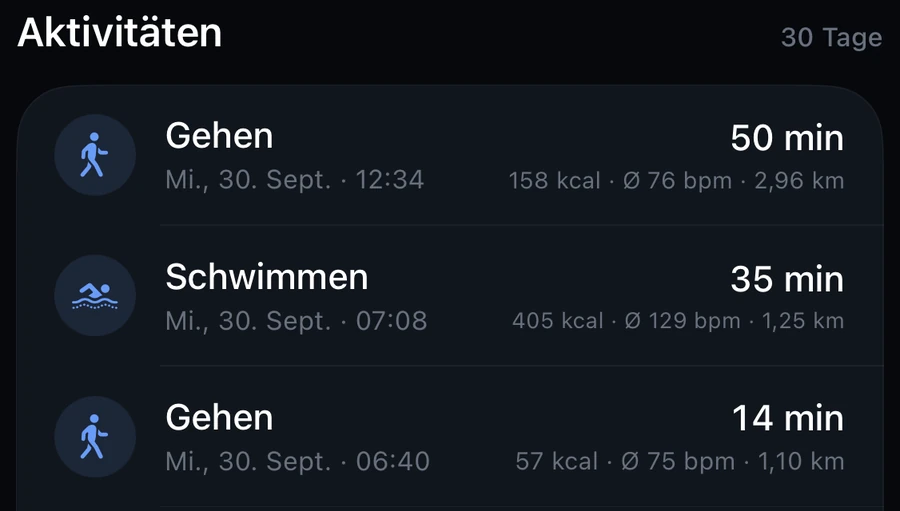
Die Distanz steht je Workout in der Liste „Aktivitäten“, zum Beispiel „2,96 km“.
Auf Wunsch zeigt EMVAYO auch Stockwerke. Die Kachel gibt es nur, wenn du „Stockwerke anzeigen“ in den Einstellungen einschaltest. Erst dann bittet die App Apple Health um diesen Wert.
Deine Aktivitätsdaten dort nutzen, wo sie schon liegen.
In Apple Health laufen die Daten deiner Uhr, deines iPhones und anderer Apps zusammen. EMVAYO liest sie dort, statt dich dieselben Werte noch einmal eintragen zu lassen.
Das liest EMVAYO für Aktivität
Gelesen
Deine Aktivitätsdaten
Die Werte oben, dazu dein Körpergewicht für die Kalorienschätzung eigener Aktivitäten. Welche Daten EMVAYO lesen darf, bestätigst du in Apple Health.
Geschrieben
Nur dein Gewicht
Zurück nach Apple Health geht ausschließlich dein Körpergewicht, und nur, wenn du es in EMVAYO einträgst. Aktivitäten und Workouts schreibt die App nicht zurück.
Nicht noch einmal eintragen
Mit Zugriff auf Apple Health übernimmt EMVAYO die unterstützten Werte. Schritte, Aktivitätskalorien und Workouts trägst du nicht ein zweites Mal ein.
Beim Öffnen aktuell, nicht in Echtzeit
EMVAYO liest Apple Health, wenn du die App öffnest oder zu ihr zurückkehrst und wenn du zum Aktualisieren ziehst. Eine Anzeige in Echtzeit oder eine Aktualisierung im Hintergrund gibt es nicht.
Mehrere Geräte
Liefern mehrere Quellen denselben Wert, nutzt EMVAYO die Tageswerte, die Apple Health zusammenführt. Welche Quelle Vorrang hat, legst du dort fest. Zeichnen zwei Quellen dieselbe Einheit als Workout auf, kann sie zweimal in der Liste stehen.
Über Apple Health, nicht direkt
EMVAYO hat keine eigene Anbindung an Uhren oder Herstellerkonten, alles läuft über Apple Health. Welche Geräte ihre Daten dorthin übertragen können, hängt vom jeweiligen Hersteller ab.
Was Apple Health nicht kennt, trägst du selbst ein.
Nicht jede Bewegung hat einen Tracker. Über das Plus oben rechts im Bereich „Aktivität“ trägst du sie von Hand ein.
-
Eintragen
Du wählst die Art, den Beginn und die Dauer. Distanz und Notiz sind optional. Bearbeiten und Löschen geht jederzeit.
-
Kalorien: geschätzt oder deine eigenen
Ohne eigenen Wert schätzt die App die Kalorien aus Art, Dauer und deinem Körpergewicht aus Apple Health und kennzeichnet sie als „geschätzt“. Ein eigener kcal-Wert hat immer Vorrang. Ohne Körpergewicht schätzt die App nichts.
-
Du entscheidest, ob sie zählen
Je Aktivität wählst du „Zusätzlich zum Health-Verbrauch zählen“ oder „Apple Health erfasst das bereits“. Die App erkennt mögliche Dubletten und macht einen Vorschlag. Gelöscht oder zusammengeführt wird nichts automatisch.
Nur die Kalorien zählen
Eine eigene Aktivität wirkt nur über ihre Kalorien, und nur, wenn du sie zählen lässt. Dann erhöht sie deinen Tagesverbrauch und damit dein Kalorienziel. Schritte, aktive Minuten und der Tagesstatus bleiben unberührt.
In der Liste erkennbar
Eigene Aktivitäten stehen in der Liste „Aktivitäten“ neben den Workouts aus Apple Health. Dort steht auch, ob die Kalorien geschätzt sind, ob es dein eigener Wert ist und ob sie „zählt nicht extra“.
Was heute passiert, auf einen Blick.
Der Bereich „Aktivität“ ist der Ort für deine Bewegung des Tages: aktuelle Werte, ohne dass du etwas zusammenrechnen musst.
So ist der Bereich aufgebaut, von oben nach unten
Datum, Titel und Plus
Oben stehen das Datum und der Titel „Aktivität“. Über das Plus trägst du eine eigene Aktivität ein.
Schritte heute
Zahl, Ziel, Prozent und Balken, darunter die Quelle.
Letzte 7 Tage
Sieben Balken mit Zielmarke und Durchschnitt.
Ein Satz zu heute
Zum Beispiel „Noch N Schritte bis zum Tagesziel.“ oder „Schrittziel erreicht.“
Kacheln
Aktivitätskalorien, Aktive Minuten und Gesamtverbrauch, auf Wunsch auch Stockwerke.
Herzfrequenz und Aktivitäten
Die Herzfrequenz des Tages, wenn Daten vorliegen, und darunter die Liste deiner Aktivitäten.
Ein Tag sagt wenig. Der Verlauf zeigt mehr.
Deine Bewegung siehst du an drei Stellen über den Tag hinaus: als Wochenbalken, als Liste einzelner Aktivitäten und in den Kennzahlen im Fortschritt.
Letzte 7 Tage
Sieben Balken für die sieben abgeschlossenen Tage vor heute, mit gestrichelter Zielmarke, Durchschnitt und „x/7 Tage am Ziel“. Antippen oder Ziehen zeigt Wochentag und Tageswert. Tage ohne Daten bleiben leer.
Aktivitäten · 30 Tage
Die Liste zeigt Workouts aus Apple Health und eigene Aktivitäten der letzten 30 Tage, höchstens 15 Einträge, die neuesten zuerst. Jede Zeile nennt Art, Datum und Uhrzeit, Dauer und Kalorien, bei Workouts auch Ø Puls und Distanz, soweit vorhanden.
Zurückblättern auf „Heute“
Dort blätterst du mit den Pfeilen zu abgeschlossenen Tagen zurück und siehst Schritte, Verbrauch und Ziel dieses Tages.
Kennzahlen im Detail
Im Bereich „Fortschritt“ wählst du eine Kennzahl und einen Zeitraum von 7 Tagen bis 1 Jahr.
Vier Kennzahlen
Schritte, Aktivitätskalorien, Gesamtverbrauch und Aktive Minuten, als Balken oder, beim Gesamtverbrauch, als Linie.
Fünf Zeiträume
Von 7, 30 und 90 Tagen über 6 Monate bis zu 1 Jahr. Ab 6 Monaten zeigt das Diagramm Wochenmittel.
Zusammenfassung
Durchschnitt, Minimum, Maximum, Änderung und Tage mit Daten. Bei Schritten und aktiven Minuten steht eine Zielmarke im Diagramm.
Nur abgeschlossene Tage
Der heutige Tag fehlt, weil er noch nicht fertig ist. Beim ersten Start holt EMVAYO bis zu 12 Monate aus Apple Health, soweit dort vorhanden.
Bewegung endet nicht bei der Schrittzahl.
Dein Kalorienziel für heute wird berechnet. Deine Aktivitätskalorien sind ein Teil dieser Rechnung.
Verbrauch
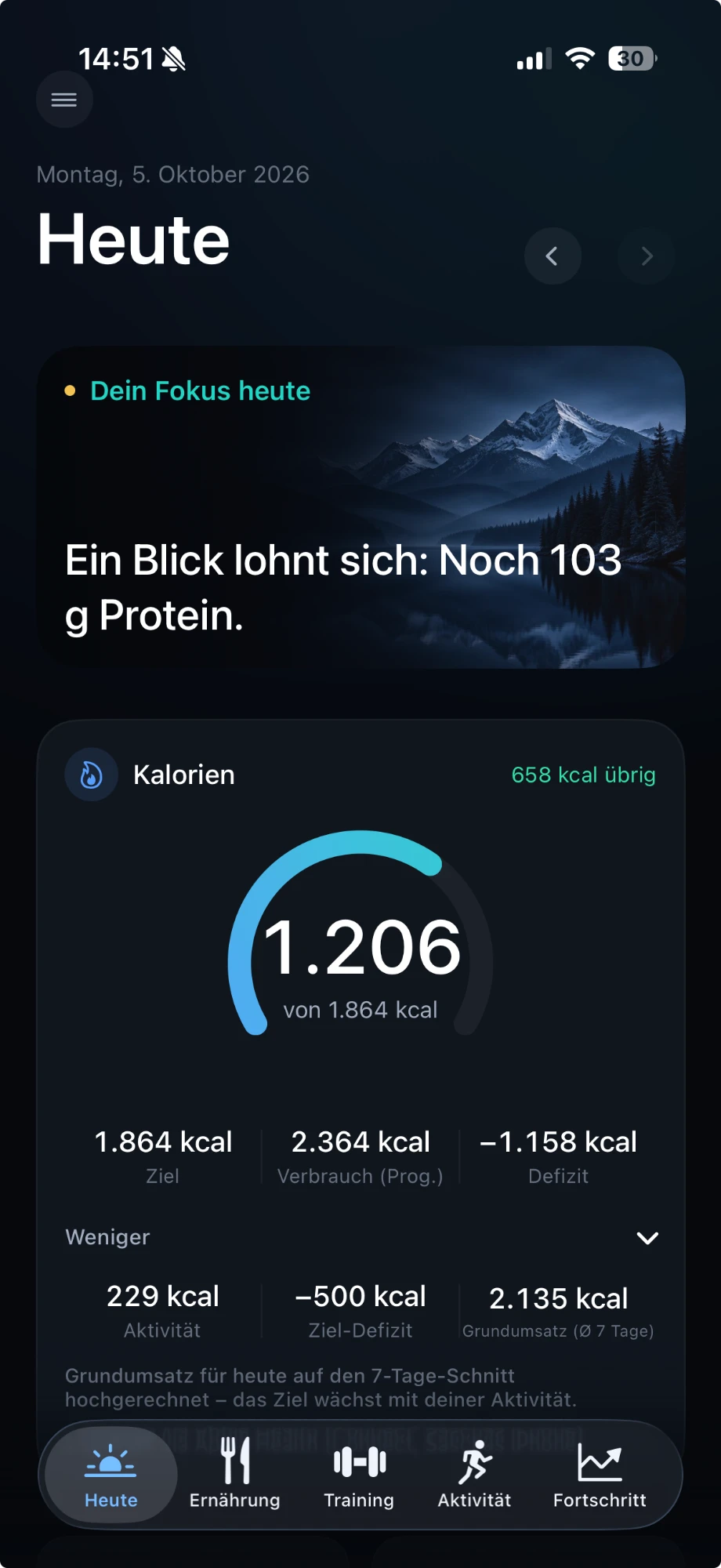
Grundumsatz plus Aktivitätskalorien aus Apple Health ergeben deinen Gesamtverbrauch. Auf „Heute“ heißt er „Verbrauch“, bei laufendem Tag „Verbrauch (Prog.)“, weil der Grundumsatz hochgerechnet sein kann.
Wunschdefizit
Davon zieht EMVAYO dein Wunschdefizit ab. Das legst du selbst fest, und es bleibt über den Tag gleich.
Kalorienziel
Das Ergebnis ist dein Kalorienziel für heute. Du stellst es nicht ein, es wird berechnet. Kommt im Lauf des Tages Aktivität dazu, wächst es mit, wie es in der App steht: „das Ziel wächst mit deiner Aktivität“.
-
Geht ein
Das zählt
- Aktivitätskalorien aus Apple Health
- Grundumsatz aus Apple Health, bei Bedarf hochgerechnet
- Eigene Aktivitäten mit Kalorien, wenn du sie zählen lässt
-
Geht nicht ein
Das zählt nicht
- Schritte
- Schrittziel, Minutenziel und Stockwerke
- Workouts noch einmal zusätzlich zu den Aktivitätskalorien
Beim Laden berechnet, nicht laufend
Das Ziel ändert sich, wenn du die App öffnest oder zu ihr zurückkehrst oder zum Aktualisieren ziehst. In Echtzeit läuft es nicht mit.
Fehlen die Werte, gibt es kein Ziel
Liefert Apple Health keine Energiewerte, meldet die App „Kalorienziel heute noch nicht verfügbar“, anstatt eine Zahl zu schätzen.
Nach unten begrenzt
Das Kalorienziel hat eine Untergrenze. Es wird also nicht beliebig klein.
Über das Kalorienziel hinaus ändert Bewegung in der Ernährung nichts: Makroziele bleiben, wie du sie gesetzt hast.
Aktivität ist ein Teil des Gesamtbildes.
EMVAYO hat fünf Bereiche, und Aktivität ist einer davon. Hier steht, was sie mit den anderen teilt und was nicht.
-
Aktivität → Heute
Schritte stehen im Tagesstatus
Auf „Heute“ gibt es eine Kachel „Schritte“. Außerdem gehen Schritte in „Dein Fokus heute“ ein, nach Tageszeit bewertet: Fehlen sie morgens noch, ist das kein Handlungsbedarf.
Heute ansehen -
Aktivität → Kalorienziel
Aktivitätskalorien heben dein Ziel
Über den Gesamtverbrauch geht deine aktive Energie in das Kalorienziel ein. Wie sich das Ziel in der Ernährung zeigt, steht dort.
Ernährung ansehen -
Aktivität und Training
Zwei Teile deines Fitness-Alltags
Training und Alltagsbewegung sind zwei unterschiedliche Teile deines Fitness-Alltags. Technisch sind sie getrennt: Ein in EMVAYO protokolliertes Training erscheint nicht in der Aktivitätsliste und nicht im Verbrauch, und deine Schritte verändern kein Training.
Training mit EMVAYO -
Aktivität und Regeneration
Gemeinsamer Tageskontext
Die Einordnung deiner Regeneration beruht auf Schlafdauer, Ruhepuls und HRV. Schritte erscheinen dort höchstens als Kontextzeile, zum Beispiel „Deine Schritte lagen an den letzten Tagen über deinem üblichen Niveau.“ An Einordnung und Empfehlung ändert sie nichts.
Regeneration in der App
Über das Kalorienziel hinaus passt EMVAYO nichts automatisch an deine Bewegung an. Was du aus diesen Werten machst, bleibt deine Entscheidung.
Für Menschen, die auch den Alltag mitdenken.
EMVAYO passt besonders, wenn du …
- deine Schritte im Blick behalten willst
- deine tägliche Bewegung über mehrere Tage verfolgen willst
- Apple Health nutzt und dieselben Werte nicht noch einmal eintragen willst
- Aktivität zusammen mit Ernährung und Fortschritt betrachten willst
- dein Schrittziel selbst festlegen möchtest
- nicht mehrere Apps für dieselben Werte brauchen willst
Voraussetzung ist ein iPhone. Schritte, Aktivitätskalorien und das berechnete Kalorienziel brauchen Daten aus Apple Health. Eigene Aktivitäten kannst du auch ohne eintragen. EMVAYO hilft dir, deine Bewegung einzuordnen, eine medizinische Auswertung ist es nicht.
Apple Health bleibt deine Datenquelle.
Lokal gespeichert
Die Tageswerte aus Apple Health und deine eigenen Aktivitäten liegen auf deinem iPhone. Du brauchst kein Konto.
Keine Übertragung an Server
EMVAYO überträgt keine Gesundheitsdaten an eigene oder fremde Server. Die einzige Online-Verbindung der App ist die Lebensmittelsuche, die einen Suchbegriff oder eine Barcode-Nummer überträgt.
Zurück nur dein Gewicht
Nach Apple Health schreibt EMVAYO ausschließlich dein Körpergewicht, und nur, wenn du es einträgst. Aktivitäten und Workouts bleiben bei dir in der App.
Backup ohne Health-Daten
Ein Backup aus der App enthält deine eigenen Aktivitäten, Ziele und Einstellungen, aber keine Gesundheitsdaten aus Apple Health. Die lädt EMVAYO nach einer Wiederherstellung dort neu.
Passt EMVAYO zu deinem Alltag?
Ein kurzes Quiz zeigt dir, welche Teile der App zu deinem Alltag passen.
Sieben Fragen, etwa eine Minute.
Was soll EMVAYO anders machen?
Warum es EMVAYO gibt und was bewusst nicht dazugehört, erklärt eine eigene Seite.


Sieh deinen Alltag nicht nur als Zahl.
Die erste geschlossene Beta ist für November geplant. Sichere dir einen der ersten Plätze und hilf uns, EMVAYO mit echtem Feedback besser zu machen.
iPhone zuerstAndroid später